
Langkah Membuat Aplikasi Dengan Kotlin
Penulis : M Alamsyah
Pertama pastikan laptop telah terinstall Android Studio untuk spesifikasi minimum laptop dan cara menginstall nya kalian bisa lihat link dibawah ini :
Sytem Recuirement : https://developer.android.com/studio/?hl=ID
How To Install Android Studio :
For Windows User : https://badoystudio.com/belajar-android-untuk-pemula/cara-menginstall-android-studio/
For Linux User : https://www.codepolitan.com/cara-install-android-studio-3-di-linux-5b31fd1f0a7d3
For Mac User : https://chromplex.com/memasang-android-studio-pada-sistem-operasi-macos/
dAndroid Studio Web : https://developer.android.com/studio/install?hl=ID
Setelah kita memasang Android Studio kita di komputer kita ikuti langkah berikut untuk menginstall plugin Kotlin dan Sdk nya :
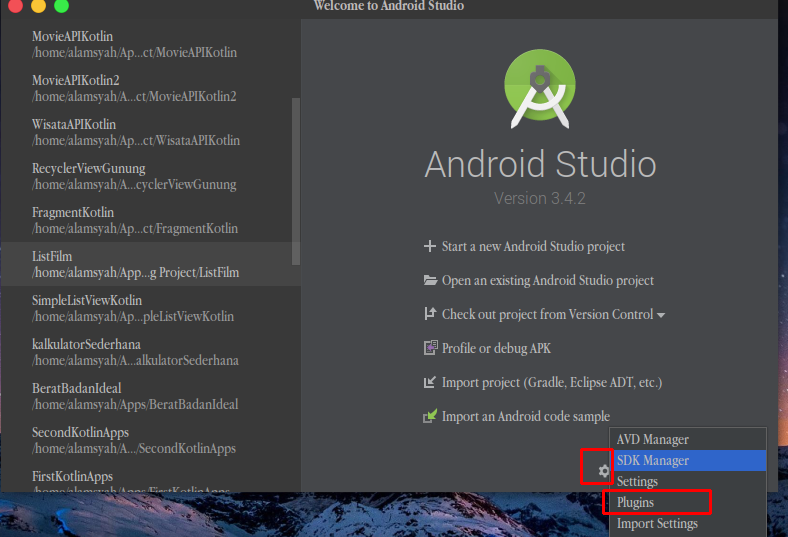
- Pertama kita buka Android Studio lalu kita masuk ke Configure> Plugins
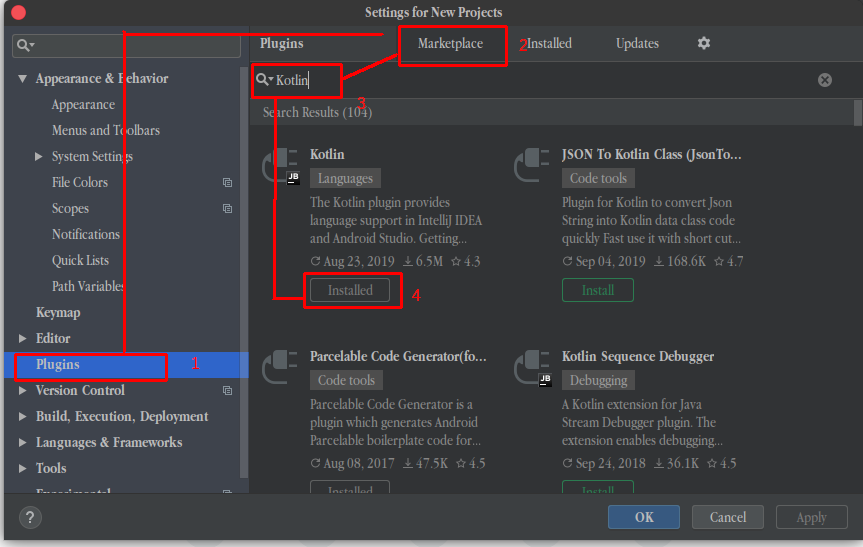
2. Lalu kita install pluginnya dengan cara memasukan kata kunci Kotlin pada Marketplace > Install setelah kita install kita akan diperintahkan untuk merestart IDLE Android Studio lalu kita setujui untuk merestartnya
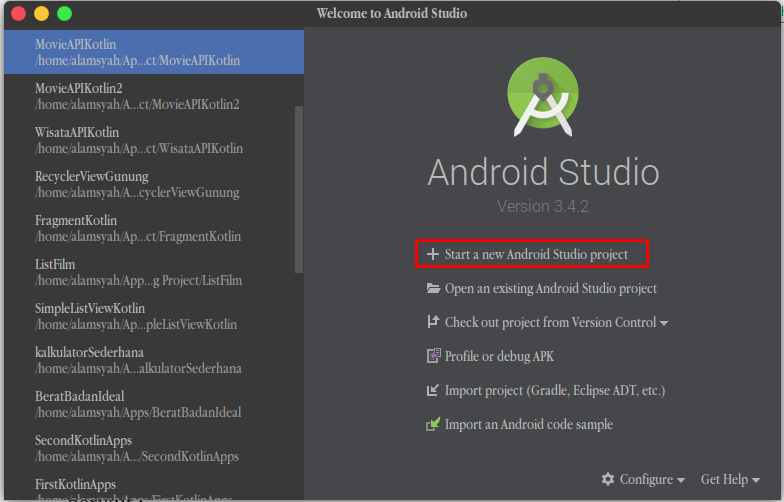
3. Setelah menginstall pluginnya kita buat project baru dengan cara sebagai berikut :
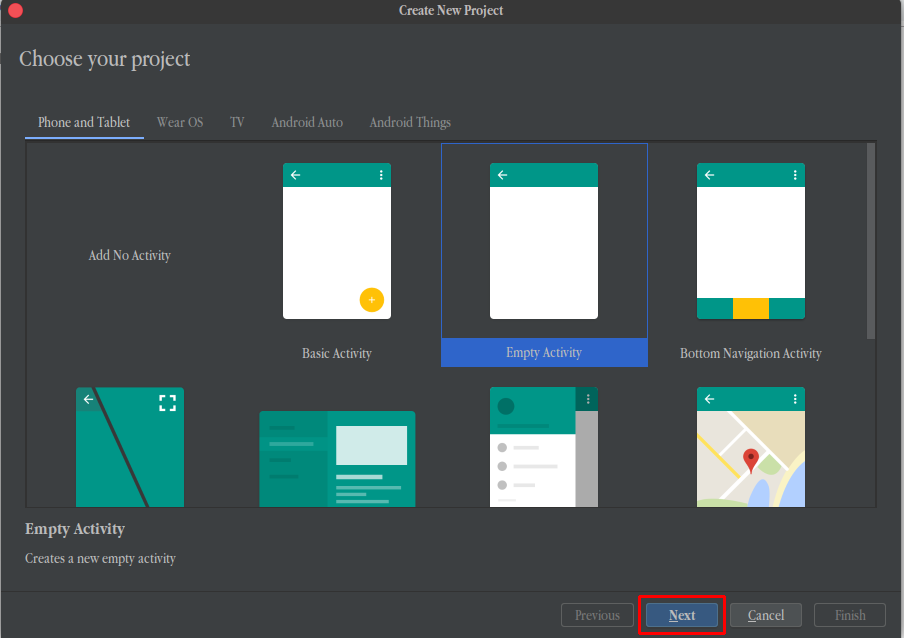
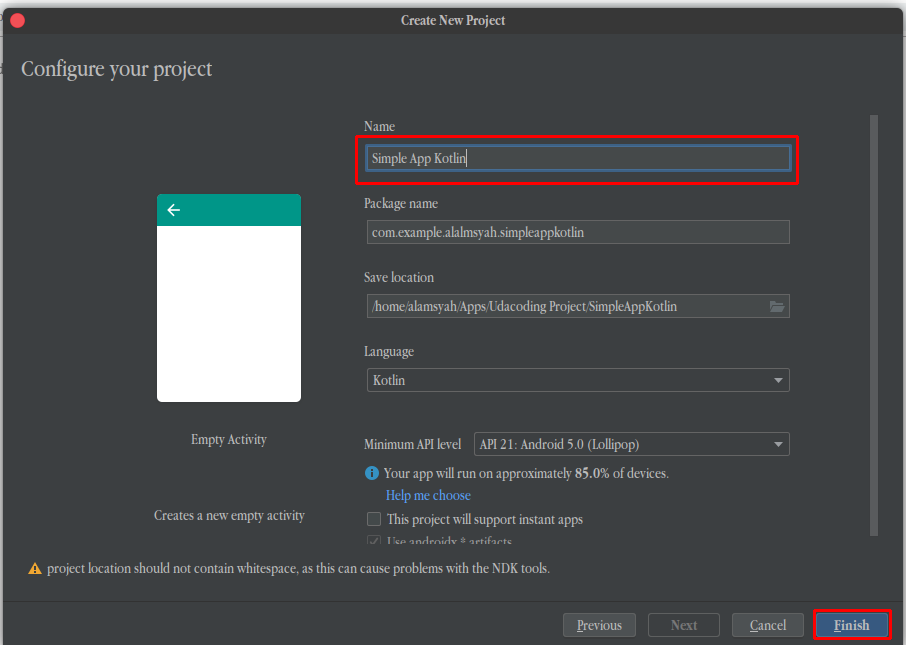
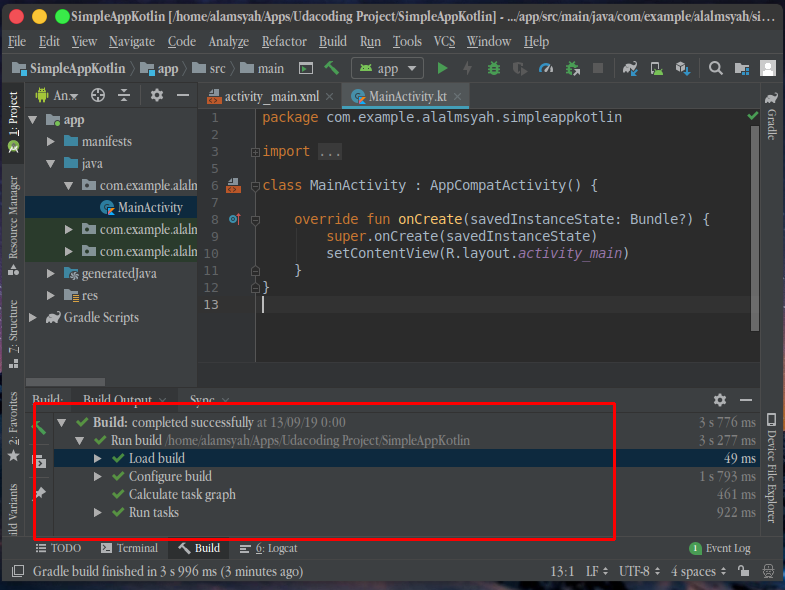
4. Lalu kita masuk ke dalam res >layout > activity_main.xml > text

Masukan source code sebagai berikut :
<?xml version="1.0" encoding="utf-8"?>

<LinearLayout
        xmlns:android="http://schemas.android.com/apk/res/android"
        xmlns:tools="http://schemas.android.com/tools"
        android:orientation="vertical"
        android:layout_width="match_parent"
        android:layout_height="match_parent"
        tools:context=".MainActivity">

    <EditText
            android:id="@+id/edtInput"
            android:hint="Write Something"
            android:layout_width="match_parent"
            android:layout_height="wrap_content"/>

    <Button
            android:id="@+id/btnInput"
            android:layout_width="match_parent"
            android:layout_height="wrap_content"
            android:text="Submit"/>
</LinearLayout>
5. Lalu kita pindah pada MainActivity.kt pada menu java > com.example.nama_project > MainActivity laly kita tambahkan code nya sebagai berikut :
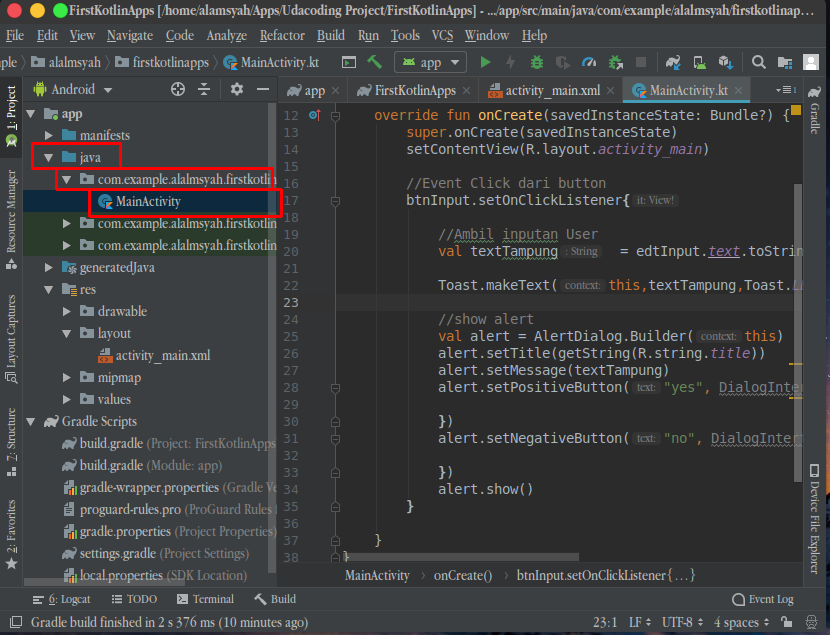
class MainActivity : AppCompatActivity() {

    override fun onCreate(savedInstanceState: Bundle?) {
        super.onCreate(savedInstanceState)
        setContentView(R.layout.activity_main)

        //Event Click dari button
        //Ambil id button sesuai dengan yang ditulis di xml btnInput        btnInput.setOnClickListener{

            //Ambil inputan User
            //Ambil id text input sesuai denan yang ditulis di xml
            //edtInput            val textTampung  = edtInput.text.toString()
            Toast.makeText(this,textTampung,Toast.LENGTH_SHORT)
                 .show()

            //show alert
            //Tampilkan Alert Dialog            val alert = AlertDialog.Builder(this)
            alert.setTitle(getString(R.string.title))
            alert.setMessage(textTampung)
            alert.setPositiveButton("yes", { dialogInterface, i ->})
            alert.setNegativeButton("no", { dialogInterface, i -> })
            alert.show()
        }

    }
}
Atasi code merah caranya kita hanya perlu menekan tombol ALT + Enter padacode yang merah tadi nanti jika ada tulisan import kita pilih import
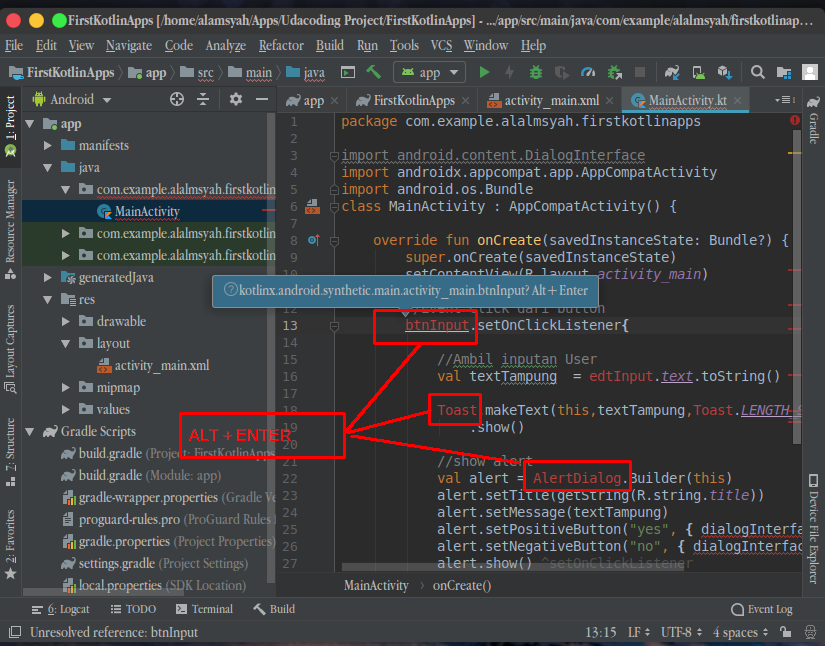
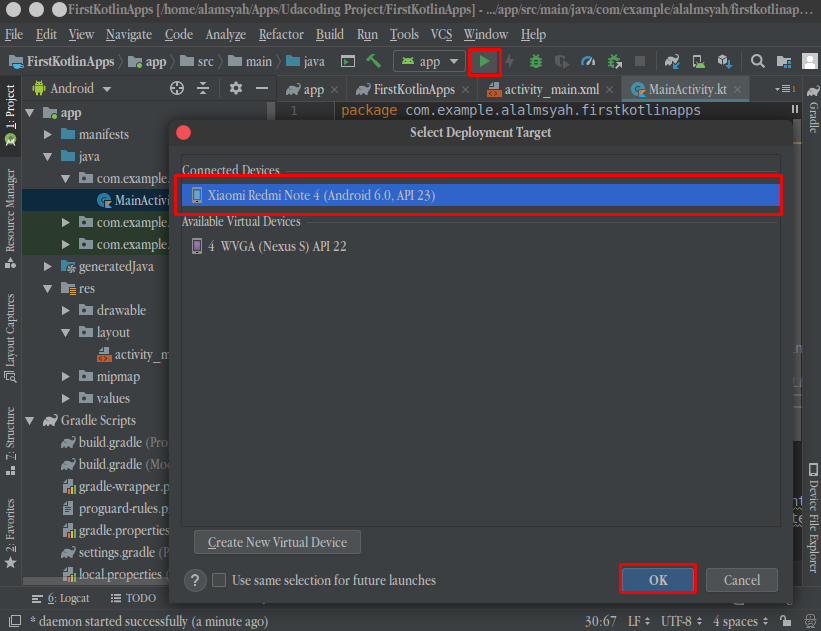
6. Lalu kita Run aplikasi kita dengan cara me Run di ADV (Android Device Virtual) atau langsung ke Smartphone kita dengan menyalakan mode debug di Smartphone
Jika Tampilan muncul seperti ini maka kalian berhasi membuat aplikasi simple dengan Kotlin

Sumber :
https://medium.com/@alamsyah15/fun-with-kotlin-make-first-apps-7746fd8653f0