- Buka browser di https://pub.dev/ :
kemudian masukkan code dibawah pada dile .yaml :

- Import code pad file main.dart:
import 'dart:io';
import 'package:flutter/material.dart';
import 'package:image_picker/image_picker.dart';

void main() => runApp(MaterialApp(
 home: AksesKamera(),
 debugShowCheckedModeBanner: false,
));

class AksesKamera extends StatefulWidget {
 @override
 _AksesKameraState createState() => _AksesKameraState();
}

class _AksesKameraState extends State<AksesKamera> {
 File image;
 aksesCamera()async{
   print('Picker is Called');
   File img = await ImagePicker.pickImage(source: ImageSource.camera);
   if (img != null){
     image = img;
     setState(() {

     });
   }
 }

 @override
 Widget build(BuildContext context) {
   return Scaffold(
     appBar: AppBar(
       title: Text('Akses Kamera'),
       backgroundColor: Colors.green,
     ),
     body: Center(
       child: Container(
         child: image == null ? Text('No Image To Show') :
    Image.file(image),
       ),
     ),
     floatingActionButton: FloatingActionButton(
       backgroundColor: Colors.green,
       child: Icon(Icons.add_a_photo),
       onPressed: aksesCamera,
     ),
   );
 }
}
3. Agar dapat berjalan lancar pada saat kita running aplikasi kita didalam iOS kita perlu menambahkan script dibawah ini pada file info.plist tepatnya didalam folder ios / Runner/info.plist kita ketikan script berikut ini
....
< key >NSPhotoLibraryUsageDescription</ key >
< string >We need this key to get photo from gallery </ string >
< key >NSCameraUsageDescription</ key >
< string >We need this key to get photo from camera source </ string >
< key >NSMicrophoneUsageDescription</ key >
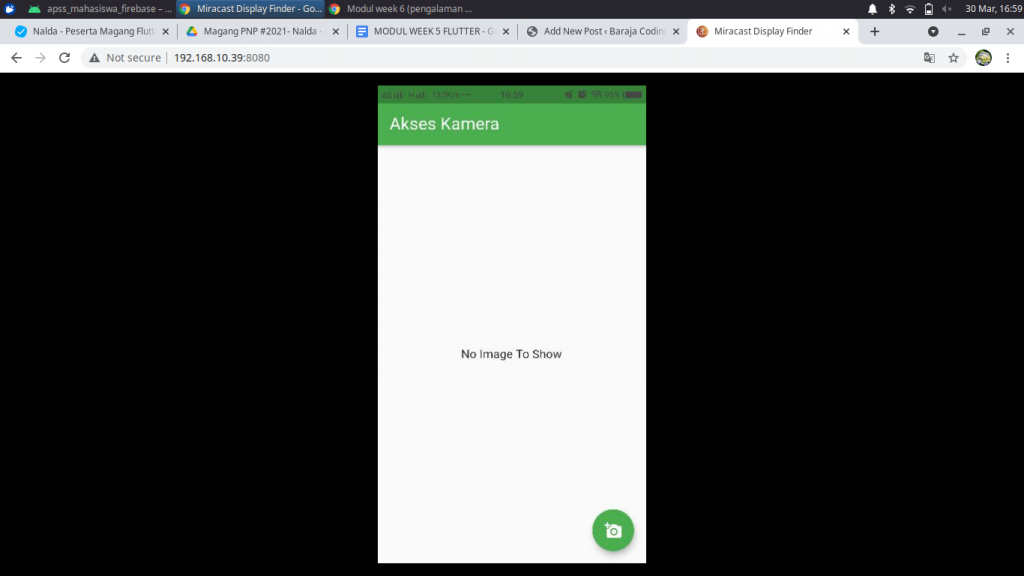
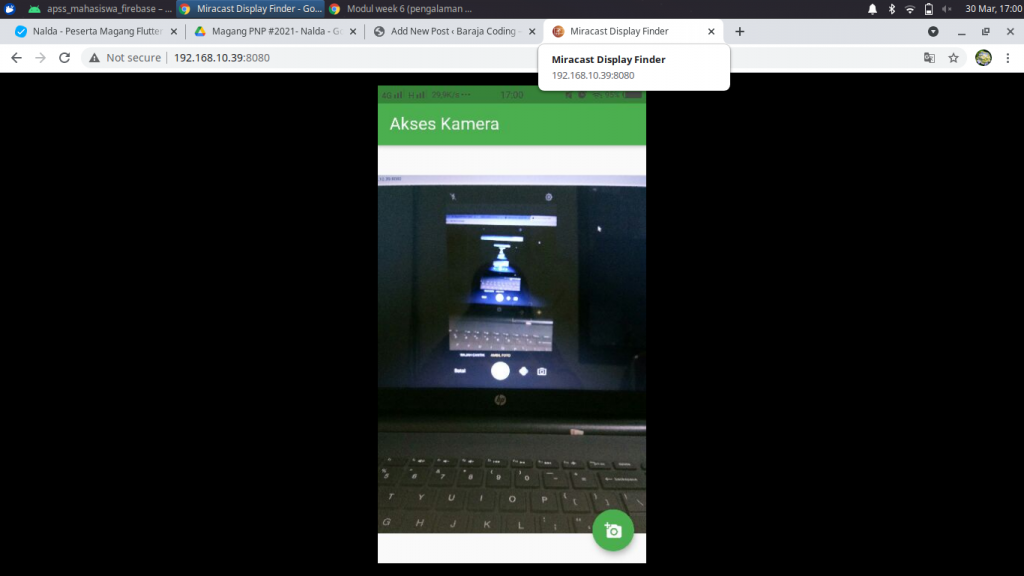
....4. Setelah itu coba jalankan pada emulator atau samartphone, dan tampilannya :