
بِسْمِ اللَّهِ الرَّحْمَنِ الرَّحِيم
Pada materi ini akan dijelaskan bagaimana cara untuk mengakses camera pada aplikasi Flutter
Ini digunakan untuk pengguna yang ingin mengakses kamera pada device mobil yang menggunakan android maupun IOS antara kedua pilihan device tersebut ada sedikit perbedaan untuk cara mengaksesnya seperti kasus pada kali ini adalah pemasukan dan pengeluaran uang penyimpanan

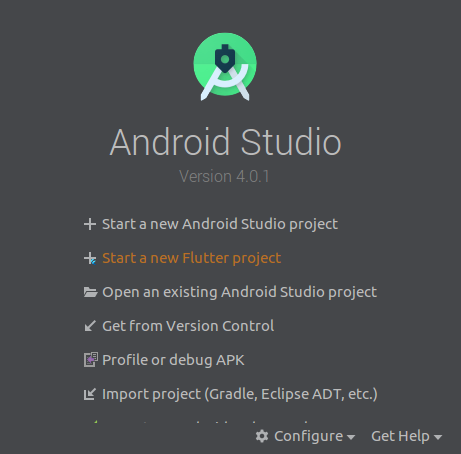
1. Start a new Flutter project
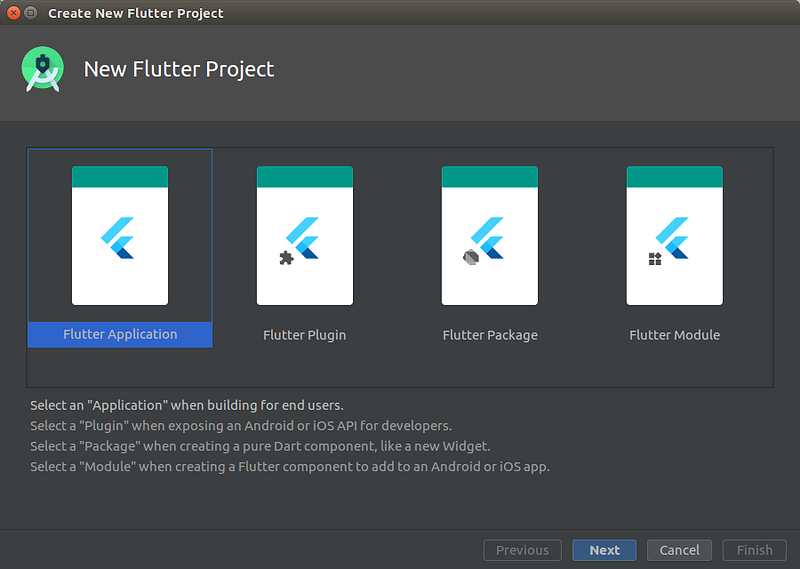
2. Pilih flutter pplication
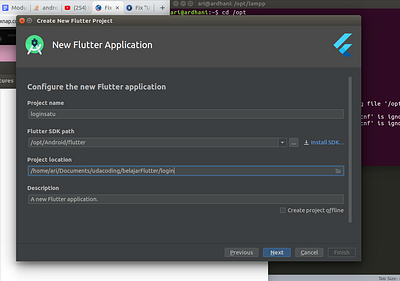
3. Konfigurasi project anda
3. Buka pub.dev dan cari image_picker

4. Pilih yang pertama kali muncul

5. Copy image_picker ke bagian dependency
dependencies:
  flutter:
    sdk: flutter


# The following adds the Cupertino Icons font to your application.
# Use with the CupertinoIcons class for iOS style icons.
  cupertino_icons: ^1.0.0
  image_picker: ^0.6.7+14  //bagian ini saja yang ditambahkan
6. Edit main.dart menjadi seperti ini
import 'dart:io';
import 'package:flutter/material.dart';
import 'package:image_picker/image_picker.dart';

void main() => runApp(MaterialApp(
  home: MyApp(),
  debugShowCheckedModeBanner: false,
));
class MyApp extends StatefulWidget {
  @override
  _MyAppState createState() => _MyAppState();
}
class _MyAppState extends State<MyApp> {
  File image;
  //akses kamera
  aksesCamera() async {
    print('Picker is Called');
    // ignore: deprecated_member_use
    File img = await ImagePicker.pickImage(source: ImageSource.camera);


    if (img != null) {
      image = img;
      setState(() {});
    }
  }
  @override
  Widget build(BuildContext context) {
    return Scaffold(
      appBar: AppBar(
        title: Text('Akes Kamera'),
        backgroundColor: Colors.green,
      ),
      body: Center(
        child: Container(
          child: image == null ? Text('No Image To Show') :
          Image.file(image),
        ),
      ),
      floatingActionButton: FloatingActionButton(
        backgroundColor: Colors.green,
        child: Icon(Icons.add_a_photo),
        onPressed: aksesCamera,
      ),
    );
  }
}